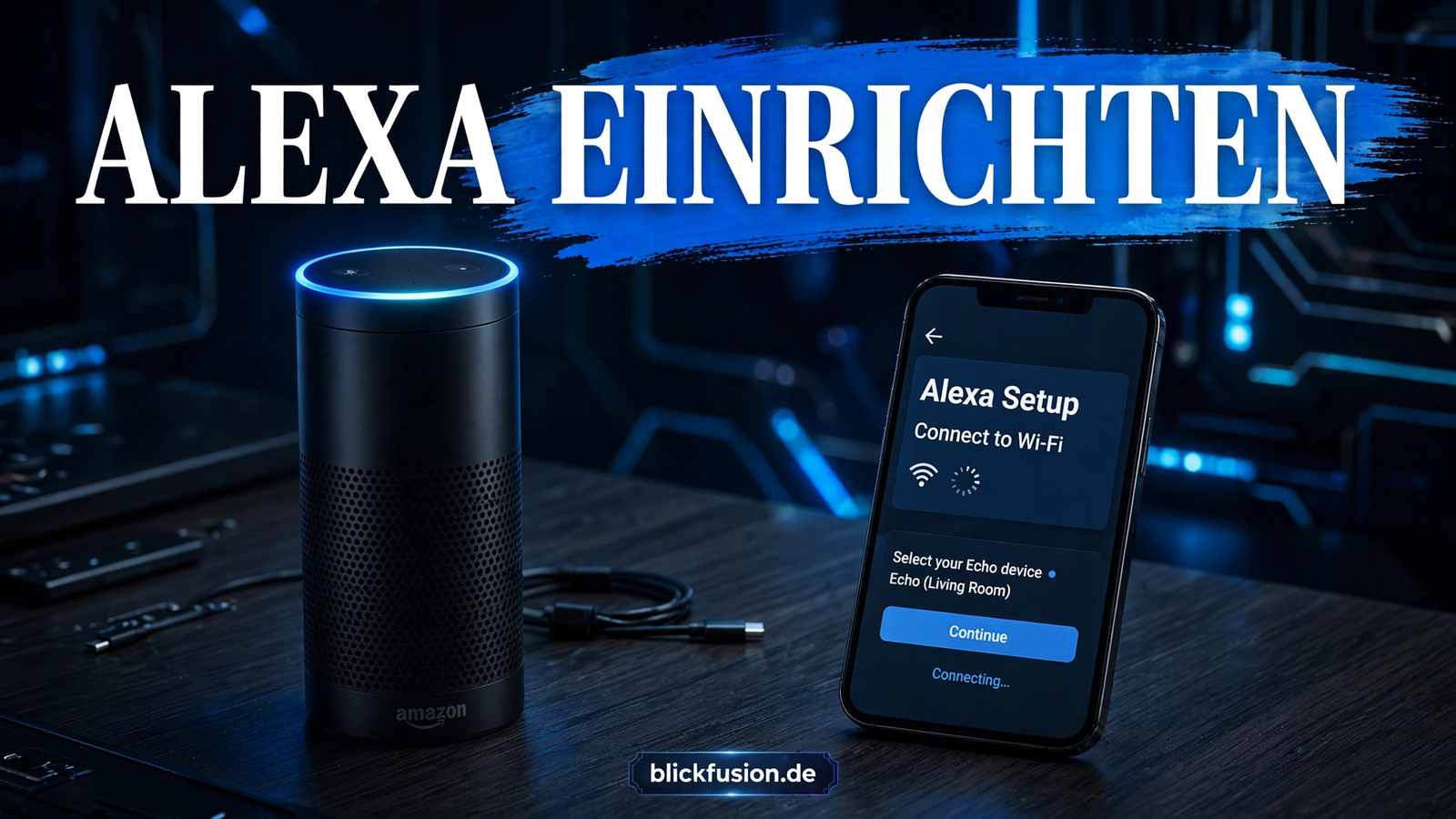
Ein neuer Echo-Lautsprecher steht auf dem Tisch, die Verpackung ist geöffnet – und nun? Alexa einzurichten dauert in der Regel keine 15 Minuten, wenn man weiß, wie es geht. Doch welche Schritte sind nötig, was braucht man vorab, und wie verbindet man Alexa mit WLAN, Smartphone und Smart-Home-Geräten?
Die kurze Antwort: Laden Sie die Amazon Alexa App herunter, melden Sie sich mit Ihrem Amazon-Konto an, stecken Sie den Echo ein und folgen Sie den Anweisungen in der App – WLAN auswählen, Gerät benennen, fertig. In diesem ausführlichen Ratgeber führen wir Sie Schritt für Schritt durch die komplette Einrichtung: von den Voraussetzungen über die Ersteinrichtung bis hin zu Smart-Home-Integration, nützlichen Einstellungen und der Lösung typischer Probleme. Egal, ob Sie einen Echo Dot, einen Echo Show oder ein anderes Modell besitzen – die Grundschritte sind überall gleich, und mit unseren Troubleshooting-Tabellen lösen Sie fast jedes Problem selbst.
Was brauchen Sie für die Alexa-Einrichtung?
Bevor es losgeht, sollten alle Voraussetzungen erfüllt sein. Was genau benötigen Sie? Die folgende Checkliste gibt den Überblick:
| Voraussetzung | Details | Alternativen |
|---|---|---|
| Echo-Gerät | Echo, Echo Dot, Echo Show, Echo Studio o. ä. | Alexa-App allein reicht für Basisfunktionen |
| Amazon-Konto | Kostenlos, E-Mail + Passwort | Keine – zwingend erforderlich |
| Smartphone/Tablet | iOS oder Android mit Alexa-App | Einrichtung auch über alexa.amazon.de im Browser |
| WLAN-Netzwerk | 2,4 GHz oder 5 GHz, WPA2 | Mobiles Hotspot als Notlösung |
| Stromanschluss | Steckdose in WLAN-Reichweite | – |
- Amazon Alexa App: Kostenlos im Apple App Store und Google Play Store – das zentrale Werkzeug für Einrichtung und Verwaltung.
- Stabiles WLAN: Der Echo sollte guten Empfang haben; notfalls näher an den Router stellen.
- Amazon-Konto: Falls noch nicht vorhanden, vorab auf Amazon registrieren – die Anmeldedaten werden bei der Einrichtung benötigt.
- Optional: Smart-Home-Geräte (Lampen, Thermostate, Steckdosen), die später eingebunden werden sollen.
Braucht man Amazon Prime für Alexa? Nein – die Grundfunktionen von Alexa (Wecker, Timer, Wetter, Fragen beantworten, Smart Home) funktionieren ohne Prime. Prime erweitert lediglich Musik- und Hörbuch-Angebote. Auch ohne jegliches Abo ist der Echo ein vollwertiger Sprachassistent für den Alltag – vom Küchentimer über die Wettervorhersage bis zur Steuerung Ihrer smarten Lampen.
Alexa einrichten: Schritt-für-Schritt-Anleitung
Wie läuft die Ersteinrichtung konkret ab? Folgen Sie diesen Schritten – die Reihenfolge entspricht dem Assistenten in der Alexa-App:
Schritt 1: Alexa-App herunterladen und anmelden
Laden Sie die Amazon Alexa App aus dem App Store (iPhone/iPad) oder Google Play Store (Android) herunter und öffnen Sie sie. Melden Sie sich mit Ihrem Amazon-Konto an (E-Mail-Adresse und Passwort). Falls Sie noch kein Konto haben, können Sie es direkt in der App erstellen. Was, wenn die Anmeldung nicht klappt? Prüfen Sie, ob die Zwei-Faktor-Authentifizierung einen Code per SMS oder Authenticator-App erfordert – dieser muss zusätzlich eingegeben werden.
Schritt 2: Echo-Gerät einstecken und einschalten
Stecken Sie den Echo mit dem mitgelieferten Netzteil in eine Steckdose. Der Lichtring leuchtet zunächst blau und wechselt dann zu Orange – das bedeutet: Der Echo ist im Einrichtungsmodus und bereit zur Kopplung. Was tun, wenn der Ring nicht orange wird? Halten Sie die Aktionstaste (der Punkt auf der Oberseite) etwa 5–10 Sekunden gedrückt, bis der Ring orange leuchtet.
Schritt 3: Gerät in der App hinzufügen
In der Alexa-App tippen Sie auf „Geräte” (unten in der Navigationsleiste), dann auf das Plus-Symbol (+) oben rechts und wählen „Gerät hinzufügen”. Wählen Sie die Kategorie „Amazon Echo” und dann Ihr konkretes Modell (z. B. Echo Dot, Echo Show). Die App sucht nun nach dem Gerät im Einrichtungsmodus.
Schritt 4: Mit dem WLAN verbinden
Die App zeigt die verfügbaren WLAN-Netzwerke an. Wählen Sie Ihr Heimnetzwerk aus und geben Sie das WLAN-Passwort ein. Welches WLAN-Band sollte man wählen – 2,4 oder 5 GHz? Grundsätzlich funktionieren beide; 5 GHz ist schneller, 2,4 GHz hat die größere Reichweite. Falls der Echo weit vom Router entfernt steht, ist 2,4 GHz oft stabiler. Nach erfolgreicher Verbindung sagt Alexa „Ihr Echo ist bereit” – der Lichtring erlischt.
Schritt 5: Gerät benennen und Raum zuordnen
Geben Sie dem Echo einen sprechenden Namen (z. B. „Wohnzimmer”, „Küche”, „Schlafzimmer”). Warum ist das wichtig? Bei mehreren Echos im Haushalt können Sie so gezielt einzelne Geräte ansprechen („Alexa, spiele Musik im Wohnzimmer”). Ordnen Sie das Gerät außerdem einer Raumgruppe zu – das erleichtert später die Smart-Home-Steuerung („Alexa, mach das Licht an” schaltet dann das Licht im gleichen Raum).
Schritt 6: Aktivierungswort wählen
Standardmäßig reagiert Alexa auf „Alexa”. In den Geräteeinstellungen können Sie das Aktivierungswort ändern zu „Amazon”, „Echo” oder „Ziggy”. Wann lohnt sich ein Wechsel? Wenn jemand im Haushalt Alexa heißt oder wenn zwei Echos nah beieinanderstehen und sich gegenseitig triggern. Hinweis: Jedes Gerät kann ein eigenes Aktivierungswort haben.
Schritt 7: Erste Sprachbefehle testen
Probieren Sie es aus: „Alexa, wie wird das Wetter morgen?” oder „Alexa, stell einen Timer auf 5 Minuten.” Antwortet Alexa korrekt, ist die Einrichtung abgeschlossen und Sie können sich an die spannenderen Funktionen wie Smart Home und Routinen wagen. Was, wenn Alexa nicht reagiert? Prüfen Sie, ob das Mikrofon stummgeschaltet ist (rote Leuchte bzw. durchgestrichenes Mikrofon-Symbol) – per Tastendruck lässt es sich wieder aktivieren.
Lesen Sie unseren ausführlichen Ratgeber zum Thema airpods verbinden.
WLAN-Probleme bei der Einrichtung lösen
Die WLAN-Verbindung ist die häufigste Stolperfalle. Was tun, wenn sich der Echo nicht verbinden will?
| Problem | Mögliche Ursache | Lösung |
|---|---|---|
| Netzwerk wird nicht angezeigt | Echo zu weit vom Router entfernt | Echo näher an den Router stellen, neu suchen |
| Passwort wird abgelehnt | Tippfehler, Sonderzeichen | Passwort sorgfältig erneut eingeben; auf Groß-/Kleinschreibung achten |
| Verbindung bricht ab | Router überlastet, Funkstörungen | Router neu starten, 2,4-GHz-Band versuchen |
| Nur 5-GHz-Netz sichtbar | Älteres Echo-Modell | 2,4-GHz-Netz am Router aktivieren |
| Gast-WLAN funktioniert nicht | Captive Portal / Vorschaltseite | Normales Heimnetzwerk verwenden |
| Nach Routerwechsel offline | Gespeicherte Zugangsdaten veraltet | WLAN in den Geräteeinstellungen neu einrichten |
- Router-Neustart löst überraschend viele Verbindungsprobleme – einfach 30 Sekunden vom Strom trennen.
- Alexa-App aktualisieren: Eine veraltete App-Version kann Einrichtungsfehler verursachen.
- Echo zurücksetzen: Als letzte Maßnahme das Gerät auf Werkseinstellungen zurücksetzen (Tasten je nach Modell unterschiedlich, in der App-Hilfe nachschlagen) und von vorne beginnen.
Smart Home mit Alexa verbinden
Erst mit Smart-Home-Geräten spielt Alexa ihre wahre Stärke aus. Welche Geräte lassen sich einbinden, und wie geht das? Grundsätzlich alle Geräte mit dem Hinweis „Funktioniert mit Alexa” – darunter Lampen, Steckdosen, Thermostate, Rollläden, Saugroboter, Türschlösser und Kameras.
Smart-Home-Gerät hinzufügen: So geht’s
- Das Smart-Home-Gerät nach Herstelleranleitung einrichten und mit dem WLAN verbinden.
- In der Alexa-App auf „Geräte” → „+” → „Gerät hinzufügen” tippen.
- Den Hersteller auswählen (z. B. Philips Hue, Homematic, Shelly) – ggf. den passenden Skill aktivieren und das Herstellerkonto verknüpfen.
- „Geräte suchen” antippen – Alexa findet alle kompatiblen Geräte im Netzwerk.
- Gefundene Geräte einem Raum zuordnen und sprechende Namen vergeben („Deckenlampe”, „Heizung Bad”).
| Gerätetyp | Beispiel-Befehle | Hinweise |
|---|---|---|
| Intelligente Lampen | „Alexa, mach das Licht im Wohnzimmer an”, „Alexa, dimme das Licht auf 50 %” | Farbsteuerung bei RGB-Lampen möglich |
| Steckdosen | „Alexa, schalte die Stehlampe ein” | Ideal zum Nachrüsten „dummer” Geräte |
| Thermostate | „Alexa, stell die Heizung auf 21 Grad” | Raumweise Steuerung, Zeitpläne |
| Rollläden/Jalousien | „Alexa, fahr die Rollläden hoch” | Prozentuale Steuerung möglich |
| Saugroboter | „Alexa, starte den Saugroboter” | Modellabhängige Befehle |
| Kameras/Türklingeln | „Alexa, zeig die Haustür” (Echo Show) | Livebild auf Echo Show / Fire TV |
Routinen: Alexa automatisieren
Was sind Alexa-Routinen, und wozu sind sie gut? Routinen sind automatisierte Abläufe, die auf einen Auslöser hin mehrere Aktionen ausführen. Beispiele:
- „Guten Morgen”-Routine: Auf „Alexa, guten Morgen” hin: Licht an, Wetterbericht, Kalendertermine, Nachrichten.
- „Gute Nacht”-Routine: Alle Lichter aus, Türen-Status prüfen, Wecker stellen.
- „Ich bin weg”-Routine: Alle Geräte ausschalten, Heizung absenken, Saugroboter starten.
- Zeitgesteuerte Routine: Jeden Werktag um 7 Uhr: Licht langsam hochdimmen (Lichtwecker), Nachrichten abspielen.
Routinen erstellen Sie in der App unter „Mehr” → „Routinen” → „+”: Auslöser wählen (Sprachbefehl, Zeitplan, Sensor), dann Aktionen hinzufügen. Können Routinen auch auf Sensoren reagieren? Ja – etwa: „Wenn der Bewegungsmelder im Flur nach 22 Uhr auslöst, schalte das Nachtlicht ein.”
Die 50 wichtigsten Alexa-Befehle im Überblick
Was kann Alexa eigentlich alles? Die folgende Tabelle listet die nützlichsten Sprachbefehle nach Kategorien – ideal zum Ausprobieren und Ausdrucken:
| Kategorie | Beispiel-Befehle |
|---|---|
| Wecker & Timer | „Alexa, stell einen Wecker auf 7 Uhr”, „Alexa, Timer 10 Minuten”, „Alexa, erinnere mich um 18 Uhr an den Müll” |
| Wetter | „Alexa, wie wird das Wetter heute?”, „Alexa, brauche ich morgen einen Regenschirm?” |
| Musik | „Alexa, spiele Rockmusik”, „Alexa, lauter/leiser”, „Alexa, was läuft gerade?” |
| Wissen | „Alexa, wie hoch ist der Eiffelturm?”, „Alexa, was bedeutet …?”, „Alexa, übersetze … ins Englische” |
| Rechnen | „Alexa, was sind 15 % von 240?”, „Alexa, rechne 500 Gramm in Pfund um” |
| Einkaufsliste | „Alexa, setz Milch auf die Einkaufsliste”, „Alexa, was steht auf meiner Liste?” |
| Nachrichten | „Alexa, was gibt es Neues?”, „Alexa, spiele die Tagesschau” |
| Smart Home | „Alexa, mach das Licht an”, „Alexa, stell die Heizung auf 21 Grad” |
| Kommunikation | „Alexa, rufe Mama an”, „Alexa, sende eine Nachricht an …” |
| Unterhaltung | „Alexa, erzähl einen Witz”, „Alexa, spiel ein Quiz mit mir” |
Skills: Alexa erweitern
Was sind Skills, und welche lohnen sich? Skills sind Erweiterungen für Alexa – vergleichbar mit Apps fürs Smartphone. Es gibt Zehntausende, von Nachrichten über Spiele bis zu Smart-Home-Integrationen. Die nützlichsten Kategorien:
- Nachrichten: Tagesschau, n-tv, lokale Radiosender als Flash Briefing
- Verkehr: Stauinfos für den Arbeitsweg, Abfahrtszeiten von Bus & Bahn
- Rezepte: Chefkoch, Rezept-Skills mit Schritt-für-Schritt-Anleitung
- Entspannung: Einschlafgeräusche (Regen, Meeresrauschen), Meditation
- Spiele: Quizduell, Wer wird Millionär, Escape-Spiele für die Familie
- Smart Home: Herstellerskills für Lampen, Thermostate & Co.
- Produktivität: Kalender, To-do-Listen (Todoist, Any.do)
Skills aktivieren Sie per Sprachbefehl („Alexa, aktiviere den Tagesschau-Skill”) oder in der App unter „Mehr” → „Skills und Spiele”. Kosten Skills Geld? Die meisten sind kostenlos; einige bieten optionale Premium-Inhalte.
Mehrere Echos im Haushalt: Multiroom & Gruppen
Wie nutzt man mehrere Alexa-Geräte sinnvoll zusammen? Wer zwei oder mehr Echos besitzt, kann sie zu Lautsprechergruppen zusammenschließen:
- In der App unter „Geräte” → „+” → „Lautsprechergruppe” eine Multiroom-Gruppe erstellen.
- Die gewünschten Echos auswählen und der Gruppe einen Namen geben (z. B. „Überall”).
- Musik per „Alexa, spiele Musik überall” synchron auf allen Geräten wiedergeben.
| Funktion | So geht’s | Voraussetzung |
|---|---|---|
| Multiroom-Musik | Lautsprechergruppe erstellen | 2+ Echos im gleichen WLAN |
| Stereopaar | Zwei gleiche Echos koppeln | Zwei identische Modelle |
| Drop In (Gegensprechen) | „Alexa, Drop In Küche” | Aktiviert auf beiden Geräten |
| Ankündigungen | „Alexa, kündige an: Essen ist fertig” | Mehrere Echos im Haushalt |
Was ist Drop In? Eine Art Gegensprechanlage zwischen Echos – praktisch, um z. B. die Kinder zum Essen zu rufen, ohne durchs Haus zu schreien. Aus Privatsphäregründen sollte Drop In nur für vertraute Kontakte freigegeben werden.
Datenschutz bei Alexa: Das sollten Sie wissen
Ein Mikrofon, das ständig zuhört – ist das nicht problematisch? Die Sorge ist berechtigt, aber differenziert zu betrachten. Fakten statt Mythen:
- Alexa hört nicht alles mit: Das Gerät lauscht lokal nur auf das Aktivierungswort. Erst danach wird Audio an Amazon-Server übertragen.
- Sprachaufzeichnungen einsehen: In der App unter „Mehr” → „Alexa-Datenschutz” können Sie alle Aufzeichnungen anhören und löschen.
- Automatisches Löschen: Sie können festlegen, dass Aufzeichnungen nach 3 oder 18 Monaten automatisch gelöscht werden – oder gar nicht gespeichert werden.
- Mikrofon stummschalten: Per Tastendruck am Gerät; dann leuchtet der Ring rot und nichts wird übertragen.
- Keine Verwendung für Werbung: Laut Amazon werden Sprachaufzeichnungen nicht für personalisierte Werbung genutzt (Datenschützer sehen das kritisch – informieren Sie sich).
- Kinderprofile: Für Kinder gibt es eingeschränkte Profile mit zusätzlichen Schutzmechanismen.
Nehmen Sie sich 10 Minuten Zeit für die Datenschutz-Einstellungen direkt nach der Einrichtung – das schafft ein gutes Gefühl und kostet kaum Mühe. Ihre Privatsphäre bleibt so in Ihrer Hand, während Sie alle Vorteile der Sprachsteuerung genießen.
Alexa ohne Echo: Die App als Zentrale
Wussten Sie, dass Alexa auch ohne Echo-Lautsprecher funktioniert? Die Alexa-App selbst kann per Tippen oder Sprechen Befehle entgegennehmen – praktisch unterwegs oder als Ergänzung. Zudem lässt sich Alexa auf Fire-TV-Geräten, Sonos-Lautsprechern und vielen Kopfhörern nutzen. Die Einrichtung dort folgt dem gleichen Prinzip: Skill bzw. App aktivieren, mit dem Amazon-Konto verknüpfen, fertig.
Häufige Probleme und Lösungen (Troubleshooting)
| Symptom | Wahrscheinliche Ursache | Lösung |
|---|---|---|
| Alexa reagiert gar nicht | Mikrofon stumm, Strom weg | Mikrofon-Taste prüfen, Netzteil kontrollieren |
| „Ich habe dich nicht verstanden” | Umgebungsgeräusche, undeutliche Aussprache | Näher herantreten, langsamer sprechen, Aktivierungswort wechseln |
| Falsche Antworten auf Fragen | Missverständnis des Befehls | Befehl präziser formulieren; in der App den Verlauf prüfen |
| Smart-Home-Gerät reagiert nicht | Skill deaktiviert, Gerät offline | Skill erneut verknüpfen, Gerät neu suchen |
| Musik bricht ab | WLAN-Instabilität | Router prüfen, Echo näher platzieren |
| Echo spricht ungefragt | Fehlaktivierung durch ähnliche Wörter | Aktivierungswort ändern, Empfindlichkeit anpassen |
| Routine startet nicht | Auslöser falsch konfiguriert | Routine in der App prüfen und testen |
Häufige Fragen zur Alexa-Einrichtung
Kann man Alexa ohne Smartphone einrichten?
Ja – alternativ funktioniert die Einrichtung über den Browser auf alexa.amazon.de. Ein Amazon-Konto und WLAN bleiben jedoch zwingend erforderlich.
Was kostet die Nutzung von Alexa?
Die Nutzung selbst ist kostenlos. Kosten entstehen nur für optionale Dienste (z. B. Musik-Abos) oder Käufe per Sprachbefehl – letztere lassen sich per PIN absichern.
Kann man zwei Amazon-Konten auf einem Echo nutzen?
Ja, über Amazon Household lassen sich zwei Erwachsenen-Profile verknüpfen – etwa für getrennte Musikbibliotheken und Kalender. Per „Alexa, wechsle das Profil” wird umgeschaltet.
Wie setzt man einen Echo zurück?
Je nach Modell: Meist die Aktionstaste 20–25 Sekunden gedrückt halten, bis der Lichtring orange blinkt. Danach ist das Gerät auf Werkseinstellungen und kann neu eingerichtet oder weitergegeben werden.
Funktioniert Alexa auch im Ausland?
Grundsätzlich ja, allerdings mit Einschränkungen bei lokalen Diensten (Verkehr, lokale Nachrichten). Die Gerätesprache lässt sich in den Einstellungen anpassen.
Kann Alexa Notrufe absetzen?
Nein – Alexa kann keine Notrufnummern (110, 112) wählen. Für Notfälle sind spezielle Senioren-Notrufsysteme die richtige Wahl.
Wie viele Geräte kann man mit einem Konto verknüpfen?
Praktisch unbegrenzt – vom Echo über Lampen bis zu Thermostaten. Bei sehr vielen Geräten (100+) empfiehlt sich eine strukturierte Raum- und Namensvergabe, damit die Sprachsteuerung übersichtlich bleibt.
Kann man Alexa auch auf Reisen nutzen?
Ja – die Alexa-App funktioniert überall mit Internetverbindung. Einen Echo im Hotel-WLAN einzurichten ist möglich, aber umständlich (Captive Portals); für unterwegs ist die App die bessere Wahl.
Was passiert mit meinen Daten, wenn ich den Echo verkaufe?
Unbedingt vor der Weitergabe auf Werkseinstellungen zurücksetzen und das Gerät aus dem Amazon-Konto abmelden (unter „Meine Geräte” auf amazon.de). Sonst hat der Käufer Zugriff auf Ihr Konto.
Welches Echo-Modell passt zu Ihnen? Vergleich
Echo, Echo Dot, Echo Show oder Echo Studio – welches Gerät sollten Sie kaufen? Die Modellpalette ist unübersichtlich geworden. Der Vergleich hilft:
| Modell | Besonderheit | Ideal für | Ca.-Preis |
|---|---|---|---|
| Echo Dot | Kompakt, günstig, gute Sprachqualität | Schlafzimmer, Küche, Einsteiger | ~60 € |
| Echo (Standard) | Besserer Klang, größer | Wohnzimmer, Musik | ~110 € |
| Echo Show | Mit Display (5″, 8″ oder 15″) | Küche (Rezepte), Videoanrufe | ~90–280 € |
| Echo Studio | Bester Klang, 3D-Audio | Musikliebhaber | ~240 € |
| Echo Pop | Besonders günstig, kompakt | Kinderzimmer, Gästezimmer | ~55 € |
| Echo Flex | Steckdosen-Modul ohne Lautsprecher | Flur, Erweiterung | ~30 € |
Unsere Empfehlung: Für Einsteiger ist der Echo Dot unschlagbar – günstig und für alle Kernfunktionen ausreichend. Wer viel Musik hört, greift zum Echo oder Echo Studio. Der Echo Show lohnt sich in der Küche (Rezepte, Timer mit Anzeige) und für Videoanrufe mit der Familie.
Gebraucht kaufen: Worauf achten?
- Werkseinstellungen: Das Gerät muss zurückgesetzt sein – sonst ist es noch mit dem alten Konto verknüpft.
- Zubehör: Original-Netzteil sollte dabei sein; falsche Netzteile können Schäden verursachen.
- Modellgeneration: Ältere Generationen (1./2.) sind langsamer und erhalten seltener Updates.
- Preisvergleich: Im Angebot gibt es Neugeräte oft kaum teurer als gebrauchte.
Musik und Hörbücher mit Alexa
Welche Musikdienste funktionieren mit Alexa? Die Auswahl ist groß – hier der Überblick:
| Dienst | Kostenlos nutzbar? | Hinweise |
|---|---|---|
| Amazon Music | Eingeschränkt (mit Werbung) | Nahtlos integriert, Prime erweitert Angebot |
| Spotify | Ja (mit Werbung, Shuffle) | Konto in der Alexa-App verknüpfen |
| Apple Music | Nur mit Abo | Skill aktivieren und anmelden |
| TuneIn / Radio | Ja | Tausende Sender weltweit: „Alexa, spiele SWR3″ |
| Audible | Nur mit Abo/Guthaben | „Alexa, lies mein Hörbuch weiter” |
| Deezer | Eingeschränkt | Skill erforderlich |
Nützliche Musikbefehle:
- „Alexa, spiele meine Lieblingsmusik”
- „Alexa, spiele Jazz zum Abendessen”
- „Alexa, wer singt das?”
- „Alexa, füge diesen Song zu meiner Playlist hinzu”
- „Alexa, spiele die Nachrichten von gestern als Podcast”
- „Alexa, stelle einen Sleep-Timer für 30 Minuten”
Kann man den Standard-Musikdienst ändern? Ja – in der App unter „Mehr” → „Einstellungen” → „Musik & Podcasts” legen Sie fest, welcher Dienst auf „Alexa, spiele …” reagieren soll.
Telefonieren und Nachrichten mit Alexa
Wussten Sie, dass Sie mit Alexa kostenlos telefonieren können? Die Funktion heißt Alexa-zu-Alexa-Anrufe:
- Voraussetzung: Beide Seiten haben die Alexa-App oder ein Echo-Gerät und haben die Anruffunktion aktiviert.
- So geht’s: „Alexa, rufe [Name] an” – der Kontakt muss in Ihrem Adressbuch sein.
- Videoanrufe: Mit Echo Show: „Alexa, Videoanruf mit [Name]”.
- Nachrichten: „Alexa, sende eine Nachricht an [Name]” – als Sprachnachricht.
- Handynummern: In Deutschland sind Anrufe auf echte Mobilfunknummern nur eingeschränkt möglich.
Ist das sicher? Anrufe sind verschlüsselt. Dennoch sollten Sie in den Kommunikationseinstellungen festlegen, wer Sie per Drop In erreichen darf – am besten nur enge Familie.
Alexa für Senioren: Einfachheit zählt
Gerade für ältere Menschen kann Alexa den Alltag enorm erleichtern – doch welche Funktionen sind besonders wertvoll?
- Medikamenten-Erinnerung: „Alexa, erinnere mich täglich um 8 Uhr an meine Tabletten”
- Notfall-Kontakt: Per Routine oder Anruf schnell Angehörige erreichen
- Radio: Lieblingssender per Zuruf – ganz ohne fummelige Knöpfe
- Lichtsteuerung: Nachts den Weg zur Toilette beleuchten, ohne Schalter zu suchen
- Einkaufsliste: Dinge diktieren, sobald sie einem einfallen
- Vorlesen: Nachrichten, Wetter, Termine – ideal bei nachlassender Sehkraft
Tipp für Angehörige: Richten Sie das Gerät gemeinsam ein, schreiben Sie die wichtigsten Befehle auf einen Zettel neben den Echo, und aktivieren Sie die Option, dass Alexa langsamer und deutlicher spricht (in den Bedienungshilfen der App).
Amazon Kids: Alexa für Kinder sicher machen
Dürfen Kinder Alexa uneingeschränkt nutzen? Besser nicht – doch mit Amazon Kids lässt sich das Gerät kindgerecht absichern:
- Altersfilter: Explizite Songtexte werden blockiert, kindgerechte Inhalte priorisiert.
- Zeitlimits: Nutzungszeiten festlegen, z. B. keine Nutzung nach 20 Uhr.
- Anrufbeschränkung: Kinder können nur freigegebene Kontakte anrufen.
- Lerninhalte: Zugriff auf kindgerechte Skills, Hörspiele und Lernspiele.
- Aktivitätsbericht: Eltern sehen in der App, was die Kinder gefragt haben.
Amazon Kids aktivieren Sie in der Alexa-App unter „Mehr” → „Amazon Kids”. Kostet das extra? Die Grundfunktionen sind kostenlos; Amazon Kids+ (erweiterte Inhalte) ist kostenpflichtig, oft im Prime-Abo vergünstigt.
Energie sparen mit Alexa: Smart Home als Sparhelfer
Kann Alexa wirklich Strom sparen? Ja – clever eingesetzt, amortisieren sich smarte Geräte oft innerhalb weniger Jahre:
| Maßnahme | Einsparpotenzial | Umsetzung mit Alexa |
|---|---|---|
| Heizung raumweise steuern | Bis zu 30 % Heizkosten | Smarte Thermostate + Zeitpläne |
| Standby-Geräte abschalten | 50–100 €/Jahr | Smarte Steckdosen, „Gute Nacht”-Routine |
| Licht nur bei Bedarf | Bis zu 80 % Lichtstrom | Bewegungsmelder + smarte Lampen |
| Waschmaschine zum Niedrigtarif | Günstigerer Stromtarif | Zeitgesteuerte Steckdose |
Rechnet sich das? Ein smartes Thermostat kostet ca. 50–70 Euro pro Heizkörper und spart bei richtiger Nutzung oft 100 Euro und mehr pro Heizperiode. Die Investition hat sich damit meist nach ein bis zwei Wintern amortisiert.
Alexa im Auto: Echo Auto einrichten
Geht Alexa auch im Auto? Ja – mit dem Echo Auto, einem kompakten Gerät, das per Bluetooth oder AUX mit dem Autoradio verbunden wird:
- Echo Auto per Halterung an der Lüftung befestigen und per USB mit Strom versorgen.
- In der Alexa-App unter „Geräte” → „+” → „Amazon Echo” → „Echo Auto” hinzufügen.
- Per Bluetooth mit dem Smartphone koppeln – das Handy stellt die Internetverbindung bereit.
- Audio-Ausgabe wahlweise über Bluetooth oder AUX-Kabel ans Autoradio.
Nützliche Auto-Befehle: „Alexa, navigiere mich nach Hause” (öffnet die Navigation auf dem Handy), „Alexa, spiele meine Playlist”, „Alexa, ruf die Werkstatt an”. Lohnt sich das? Wer viel pendelt und ohnehin Alexa zu Hause nutzt, bekommt so eine nahtlose Fortsetzung – für Gelegenheitsfahrer reicht das Smartphone allein.
Erweiterte Automatisierung: Alexa + IFTTT
Was tun, wenn Alexa allein nicht reicht? Mit dem Dienst IFTTT („If This Then That”) lassen sich Alexa-Routinen mit Hunderten anderen Diensten verknüpfen – etwa:
- „Wenn ich nach Hause komme (Geofencing), schalte das Licht und die Heizung ein.”
- „Wenn morgen Regen angesagt ist, erinnere mich abends an den Regenschirm.”
- „Speichere meine Einkaufsliste automatisch in einer Notizen-App.”
- „Wenn der Roboter-Staubsauger fertig ist, gib mir Bescheid.”
IFTTT ist in der Basisversion kostenlos; für komplexe Automatisierungen mit mehreren Schritten gibt es kostenpflichtige Pläne. Ist das kompliziert? Die Grundrezepte („Applets”) sind vorgefertigt und mit wenigen Klicks aktiviert – Programmierkenntnisse sind nicht nötig.
Nützliches Zubehör für Ihr Echo-Gerät
Welches Zubehör lohnt sich wirklich?
| Zubehör | Nutzen | Für wen? |
|---|---|---|
| Smart Plug (Steckdose) | „Dumme” Geräte smart machen | Einsteiger ins Smart Home |
| Echo Wall Clock | Analoge Uhr mit Timer-Anzeige | Küche, visuelle Timer-Fans |
| Blink / Ring Kamera | Türüberwachung mit Alexa-Anbindung | Sicherheitsbewusste |
| Philips Hue Starter-Set | Farbige smarte Beleuchtung | Ambiente-Liebhaber |
| Echo Show Ständer | Besserer Winkel, Klangverbesserung | Echo-Show-Besitzer |
| Akku-Basis | Echo mobil nutzen (Terrasse, Garten) | Flexibilitäts-Fans |
Sprachaufzeichnungen löschen: Schritt für Schritt
Wie wird man seine gespeicherten Sprachbefehle wieder los? So löschen Sie Aufzeichnungen gezielt:
- Alexa-App öffnen → „Mehr” → „Alexa-Datenschutz”.
- „Alexa-Daten verwalten” antippen.
- Zeitraum wählen: einzelne Aufzeichnungen, „Heute”, „Diese Woche” oder „Gesamter Verlauf”.
- Auf „Löschen” tippen und bestätigen.
- Optional: „Automatische Löschung” aktivieren (nach 3 oder 18 Monaten).
- Optional: Per Sprachbefehl – „Alexa, lösche alles, was ich heute gesagt habe.”
Werden die Daten wirklich gelöscht? Laut Amazon werden die Aufzeichnungen aus den aktiven Systemen entfernt; in Backups können sie noch begrenzte Zeit verbleiben. Wer maximale Kontrolle will, kombiniert automatische Löschung mit der Nicht-Speicherung („Sprachaufzeichnungen nicht speichern” in den Einstellungen).
Versteckte Funktionen: Alexa Easter Eggs
Wussten Sie, dass Alexa auch eine humorvolle Seite hat? Die Entwickler haben Dutzende versteckte Antworten eingebaut – probieren Sie aus:
- „Alexa, beam mich hoch” – die Antwort wird Star-Trek-Fans freuen.
- „Alexa, öffne die Türen der Pod-Bucht” – ein Gruß an „2001: Odyssee im Weltraum”.
- „Alexa, was ist die Antwort auf alles?” – 42, natürlich.
- „Alexa, erzähl mir ein Geheimnis” – mal sehen, was kommt.
- „Alexa, Selbstzerstörung” – keine Sorge, sie tut es nicht wirklich.
- „Alexa, wie viel Holz würde ein Waldmurmeltier rammeln …” – der klassische Zungenbrecher.
- „Alexa, sing ein Lied” – mit wechselndem Repertoire.
- „Alexa, was sagt der Fuchs?” – Ylvis lässt grüßen.
Warum gibt es das? Solche Details machen Technik menschlich – und sie sind ein guter Eisbrecher, wenn Gäste zum ersten Mal einem smarten Lautsprecher begegnen.
Alexa zu besonderen Anlässen: Feiertage und Events
Zu Weihnachten, Silvester oder Geburtstagen zeigt Alexa ihre festliche Seite. Was kann sie an besonderen Tagen?
- Adventskalender: „Alexa, öffne den Adventskalender” – jeden Tag eine Überraschung (Witz, Fakt oder Mini-Spiel).
- Weihnachtsmann-Tracker: „Alexa, wo ist der Weihnachtsmann?” – verfolgt symbolisch seine Reise.
- Silvester-Countdown: „Alexa, zähle den Countdown bis Mitternacht” – mit Party-Sounds.
- Geburtstag: „Alexa, sing Happy Birthday für [Name]” – personalisiert.
- Ostern: Ostereier-Suche per Sprachbefehl für Kinder.
Alexa und Barrierefreiheit
Für Menschen mit Behinderungen kann Sprachsteuerung weit mehr als Komfort bedeuten – nämlich Selbstständigkeit:
- Sehbehinderung: Vorlesen von Nachrichten, Büchern und E-Mails; Ansage der Uhrzeit auf Zuruf.
- Motorische Einschränkungen: Licht, Heizung, Türsprechanlage und Unterhaltungselektronik ohne körperliche Betätigung steuern.
- Hörbehinderung: Visuelle Rückmeldungen auf Echo Show; Blitz-Benachrichtigungen bei Türklingel.
- Kognitive Unterstützung: Strukturierte Tagesabläufe per Routine; Medikamenten-Erinnerungen; einfache Kommunikationswege zu Angehörigen.
Wo gibt es Beratung? Viele Sanitätshäuser und Behindertenverbände informieren über Fördermöglichkeiten – smarte Assistenzsysteme werden in bestimmten Fällen sogar von Krankenkassen bezuschusst.
Mythen und Missverständnisse rund um Alexa
Was stimmt wirklich – und was ist Quatsch? Rund um smarte Lautsprecher kursieren viele Halbwahrheiten:
| Behauptung | Wahr oder falsch? | Erklärung |
|---|---|---|
| „Alexa hört alles mit und speichert es” | Falsch (differenziert) | Nur nach dem Aktivierungswort wird übertragen; alles andere bleibt lokal |
| „Man braucht Amazon Prime” | Falsch | Grundfunktionen sind ohne Prime nutzbar |
| „Alexa kann Notrufe wählen” | Falsch | 110/112 sind gesperrt – spezielle Notrufsysteme nutzen |
| „Mehrere Echos stören sich gegenseitig” | Teils | Mit unterschiedlichen Aktivierungswörtern kein Problem |
| „Alexa funktioniert nur mit Amazon-Geräten” | Falsch | Tausende Fremdhersteller-Geräte sind kompatibel |
| „Die Einrichtung ist kompliziert” | Falsch | In 15 Minuten erledigt, wie dieser Ratgeber zeigt |
| „Alexa versteht nur Hochdeutsch” | Falsch | Auch Dialekte werden zunehmend erkannt; Aussprache-Training hilft |
Und das größte Missverständnis? Dass man „technikaffin” sein müsse. Die Erfahrung zeigt: Gerade Menschen, die sich als wenig technisch bezeichnen, kommen mit Sprachsteuerung oft besser zurecht als mit komplizierten Menüs – man muss ja nur sprechen.
Fazit
Alexa einzurichten ist keine Hexerei: App herunterladen, anmelden, Echo einstecken, WLAN verbinden – in 15 Minuten ist alles erledigt. Der wahre Spaß beginnt danach: mit Smart-Home-Integration, Routinen und den unzähligen Skills, die aus dem Lautsprecher einen echten Haushaltshelfer machen. Nehmen Sie sich nach der Ersteinrichtung noch ein paar Minuten für die Datenschutz-Einstellungen Zeit – dann steht dem smarten Zuhause nichts mehr im Weg.
Und was, wenn etwas nicht klappt? Die allermeisten Probleme lösen sich mit den Troubleshooting-Tipps aus diesem Ratgeber – und im Zweifel hilft der Neustart von Router und Echo erstaunlich oft. Sollten Sie dennoch nicht weiterkommen, finden Sie in der Alexa-App unter „Hilfe” einen geführten Diagnose-Assistenten, der die häufigsten Fehlerquellen systematisch abarbeitet. Viel Spaß mit Ihrer Alexa – und willkommen im smarten Zuhause!
Lesen Sie unseren ausführlichen Ratgeber zum Thema iphone speicher voll was tun.